ニトリ公式通販ニトリネット
おすすめ特集

 ベッド
ベッド マットレス
マットレス 布団・寝具
布団・寝具 ソファ
ソファ カーテン
カーテン クッション・カバー
 家電・照明器具
 テーブル・机
 椅子・チェア
 学習机・ランドセル・子供用品
 カーペット・ラグ・マット
 食器棚・キッチン収納
 収納・衣類収納
 本棚・ラック・シェルフ
 テレビ台・リビング収納
 こたつ
こたつ キッチン用品・調理器具
 食器・カトラリー
 インテリア雑貨
 生活雑貨・日用品
 バス・洗面用品
 トイレ用品
トイレ用品 洗濯用品
洗濯用品 掃除道具
掃除道具 ベビー用品・ベビーベッド・キッズアイテム
 ガーデニング雑貨・園芸用品・エクステリア
 アウトドア用品・旅行用品
 オフィス家具・法人・業務用
 ペット用品
ペット用品 ファッション・ルームウェア・インナー
 健康・美容器具・スキンケア
 デコホーム商品
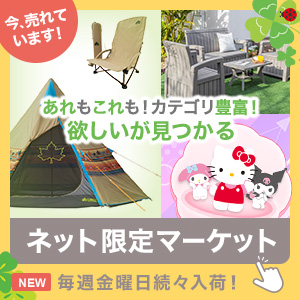
 ネット限定商品
 Nプラス・アパレル
 新着商品
新着商品 お買い得商品
みんなの投稿
Instagramで#ニトリ、#mynitori がついたみんなの暮らしの中にあるニトリの投稿をご紹介。


スタッフコーディネート
ニトリ従業員も愛用している便利で楽しいコーディネートや、暮らしのアイデア商品をご紹介。


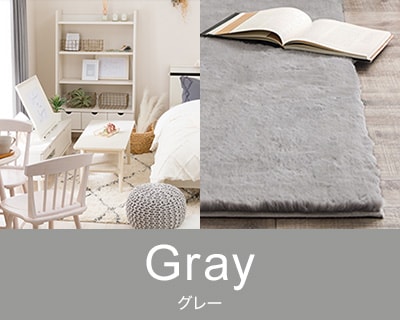
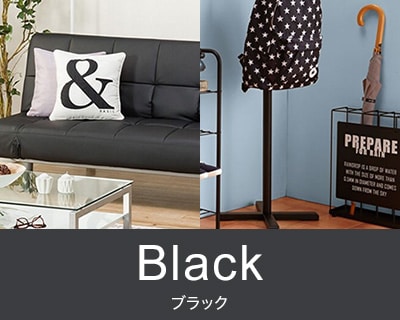
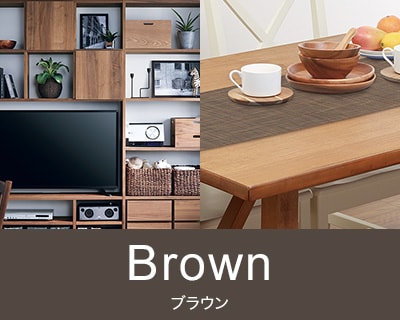
カラーから探す

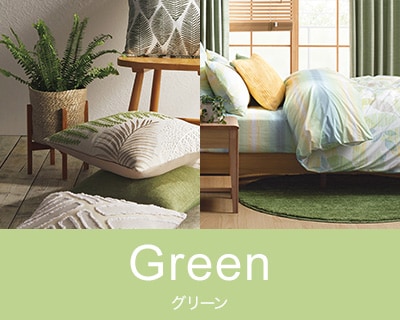
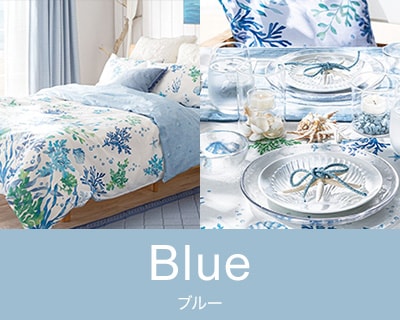
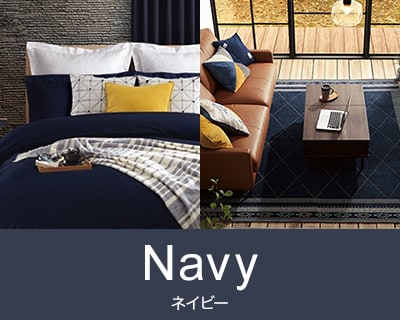
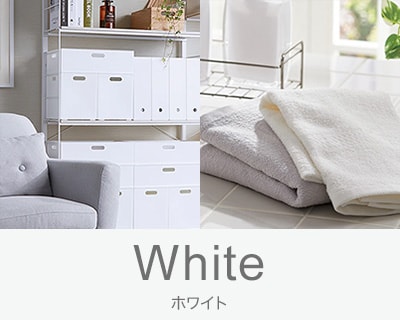
暮らし方やブランドから探す
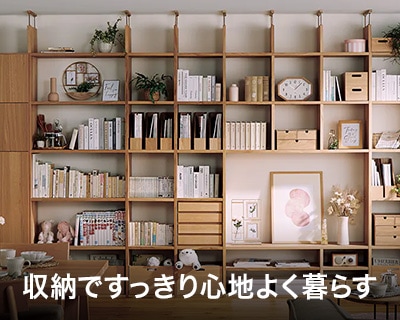
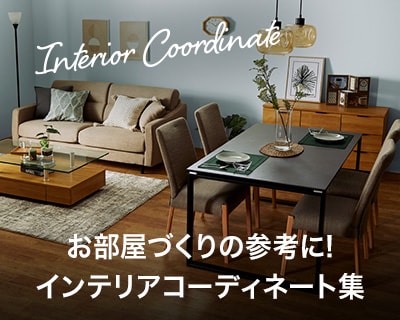



お部屋タイプから探す
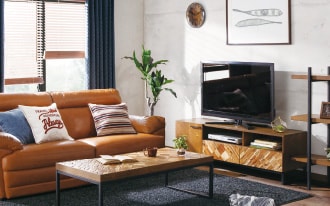
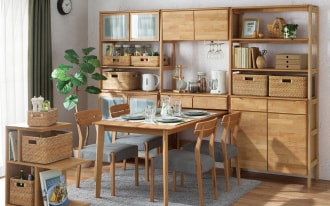

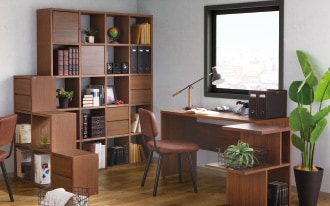

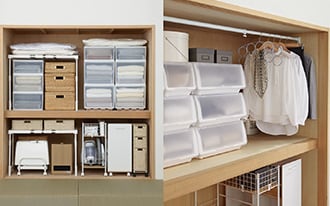
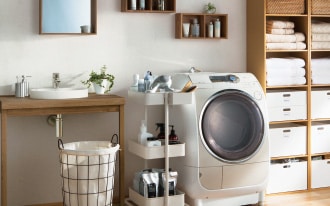
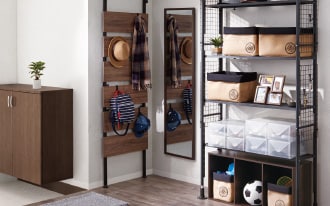

コーディネートから探す
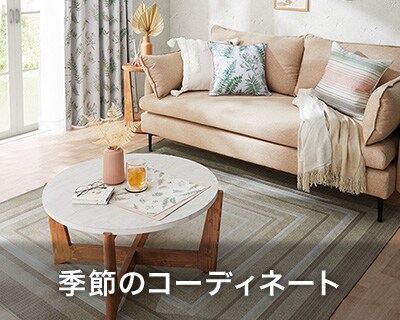
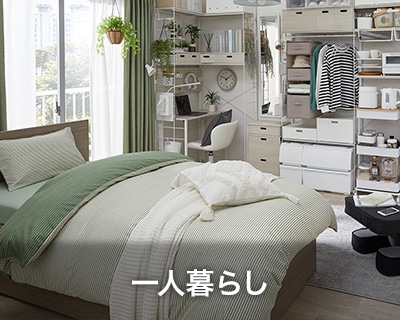
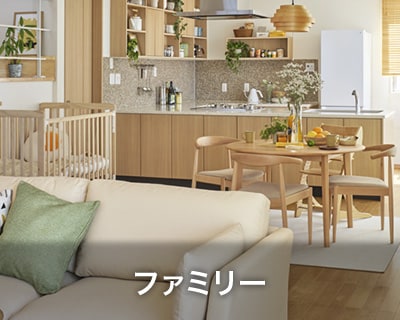

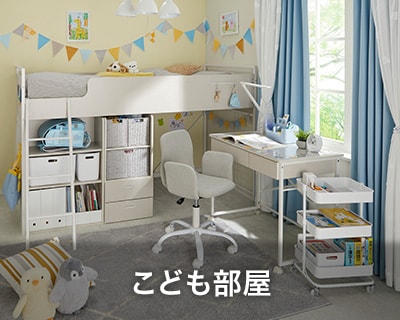
お買い得商品


アウトレット商品


対応の地域
店舗検索










ニトリネットのサービス
-
11,000円以上お買い上げで送料無料
-
ニトリ店舗・配送センター受取で送料無料
-
店舗在庫・展示・店内商品位置が確認できる
-
コンビニ後払い・法人ご請求書払い
-
WEBで説明書・保証書確認
-
注文履歴(店舗含む)が確認できる
-
レビューが確認できる
お知らせ
-
2025/3/26
セキュリティ向上のため、クレジットカードの名義人入力を必須とさせていただきます。
また、既に登録済みのカード情報についても、名義人の登録が必要となります。
何卒ご理解とご協力をよろしくお願いいたします。
詳しくはこちら -
2025/3/3
ニトリメンバーズ規約改定のお知らせ
詳しくはこちら -
2024/5/18
【再案内】肌ふとん(NクールSP)に関するお詫びと自主回収のお知らせ
詳しくはこちら -
2024/3/26
糖質カット炊飯器に関するお詫びとお知らせ
詳しくはこちら -
2023/9/22
2023年8月14日(月)~9月15日(金)までに販売いたしましたスリッパ(製品名:DF2301)の自主回収に関するご案内
詳しくはこちら -
2023/4/14
【コタツご愛用のお客様へ】
お詫びと自主回収のお知らせ(2016年4月のお知らせの再案内)
詳しくはこちら -
2022/12/8
【お詫びとお願い】
ニトリアプリへの不正アクセスとパスワード変更について
詳しくはこちら -
2022/1/28
【セラミックファンヒーターご愛用のお客様へ】
お詫びと自主回収のお知らせ
詳しくはこちら -
2021/1/8
珪藻土製品の自主回収に関するご案内ページ
詳しくはこちら






ニトリ公式SNS
公式SNSでさまざまなお得な情報や商品の検討に役立つコンテンツを配信しています。